インフラエンジニアのPC環境

インフラエンジニアは常に効率環境を目指している

ユーザ用ツール

サイト用ツール


サイドバー

目次

ホーム

AI
OS


CUIソフト

今はほぼ未使用

操作を覚える必要のあるおすすめソフト

software:movie-play:mpv_english_learning_pack


動画再生ソフトのおすすめ

mpvを英語勉強用動画プレイヤーにカスタマイズ

目的

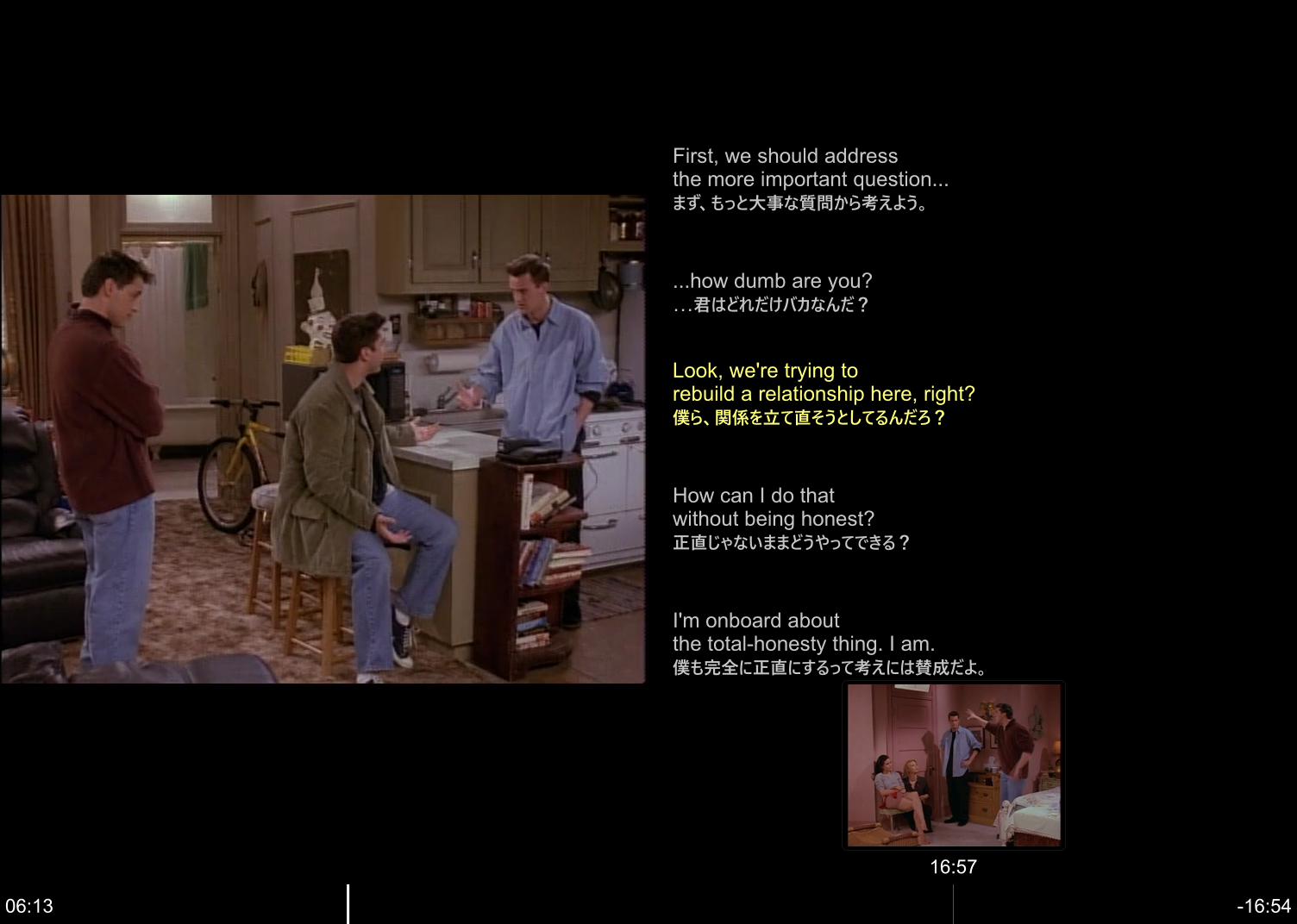
英語学習のために、動画プレイーmpvをカスタマイズしましたので、設定を共有します。
前後の字幕も表示するようにできました。

※ 事前にYoutubeなどの動画をmp4に保存したり、字幕をsrcに保存する必要があります。
スクリーンショット

機能

  • 左50%:動画
  • 右50%:字幕専用スペース
  • 前の字幕2個
  • 現在の字幕を色付きで強調
  • 次の字幕2個
  • 再生位置を保存して次回続きから再生
  • Youtubeのように、タイムラインへマウスを乗せるだけでサムネイルを表示

操作

  • 左クリック:再生/一時停止
  • ダブルクリック:全画面(Escで戻る)
  • 右カーソル:5秒進む
  • 左カーソル:5秒戻る
  • 上カーソル:10秒進む
  • 下カーソル:10秒戻る
  • Ctrl+←:前の字幕
  • Ctrl+→:次の字幕
  • R:現在のセリフをもう一度
  • S:字幕パネルON/OFF
  • 右クリック:uoscメニュー
  • [ ]:再生速度変更
  • Backspace:1倍速に戻す


英語学習用mpvの準備方法

Windows

mpvのインストール

以下のサイトから該当ファイルをダウンロードし、解凍します。
https://github.com/zhongfly/mpv-winbuild/releases

mpv-x86_64-20260828-git-e8673660ab.7z: for 64 bit system

uosc / thumbfast のインストール

mpv.exe のあるディレクトリで PowerShell を開き、次を実行:

powershell -ExecutionPolicy Bypass -File .\install_addons.ps1

参考:
エクスプローラーのアドレスバーからフォルダを開いた状態で、上部のアドレスバーに powershell と入力するとPowerShellが開きます。


設定

GitHubに置きました。
ここから設定をダウンロードしてください。

解凍したmpvのディレクトリにそのまま配置すればOKです。

mpv/
├─ mpv.exe
├─ install_addons.ps1
├─ README_ja.md
└─ portable_config/
   ├─ mpv.conf
   ├─ input.conf
   ├─ scripts/
   │  └─ english-subs.lua
   └─ script-opts/
      └─ english-subs.conf


動画再生ソフトのおすすめ


software/movie-play/mpv_english_learning_pack.txt · 最終更新: by kurihara

ページ用ツール