目次
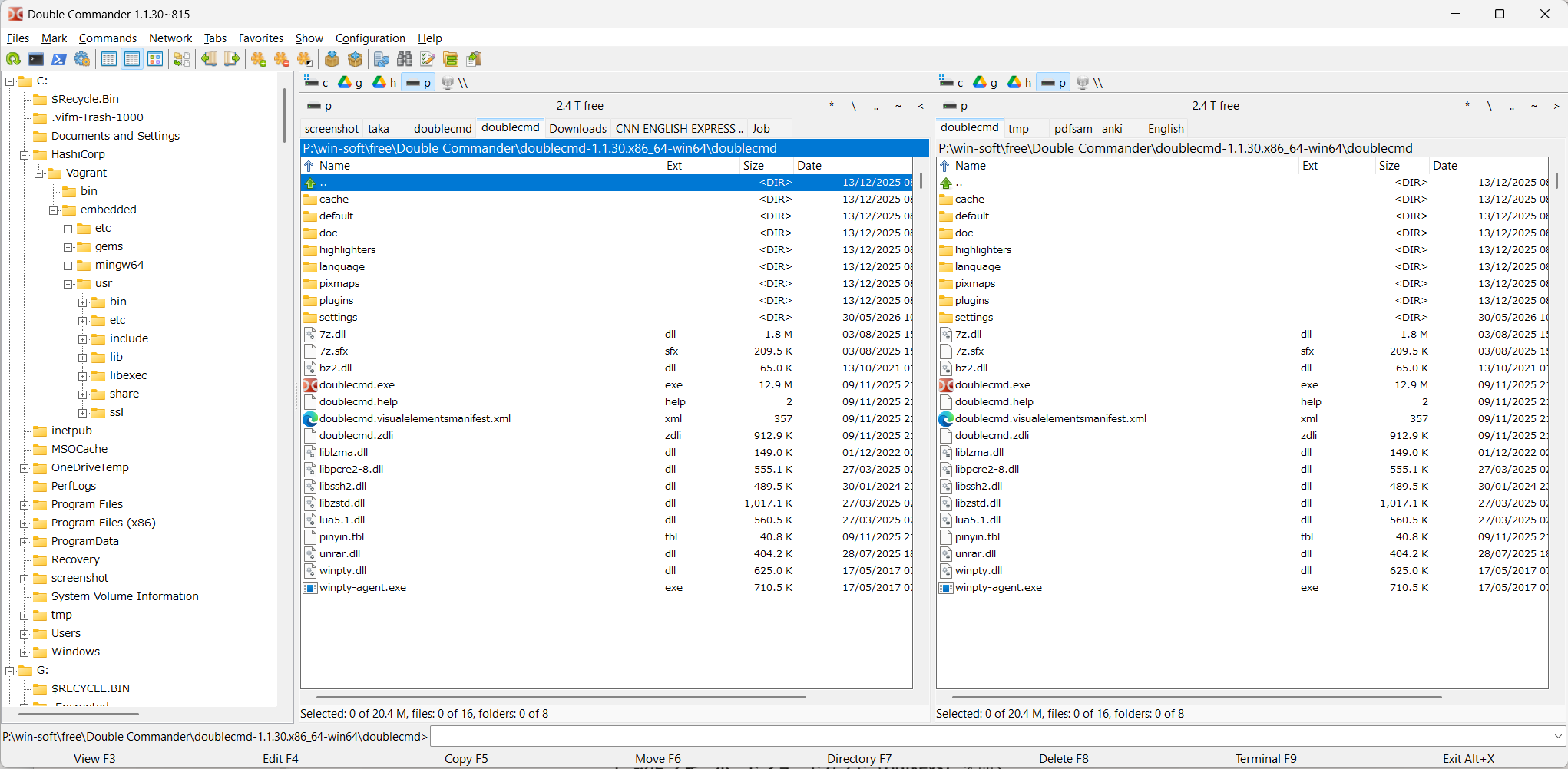
| Ctrl + R | リフレッシュ | F5ではない |
| Ctrl + T | 新しいタブを開く | |
| Ctrl + Tab | タブ切り替え | |
| Ctrl + W | タブを閉じる | |
| F5 | コピー (Total Commander互換) | |
| F6 | 移動(Total Commander互換) | |
| F8 | 削除(Total Commander互換) | |
| F2 | 名前変更(Total Commander互換) | |
| ↑ | 同じ階層の上へ移動 | |
| ↓ | 同じ階層の下へ移動 | |
| ← | 親ディレクトリへ移動 | |
| → | 子ディレクトリへ移動 | |
| Ctrl + F | クイックフィルター(Quick Filter) *.txt → txtファイルのみ表示 | ・他を表示しない ・クイック検索より使いやすい |
| Ctrl + S | クイック検索 (Quick Search) ファイル検索ツールを開き、正規表現を使った高度な検索 カーソルで次の検索結果に移動 *.txt → txtファイルのみ表示 log → 名前に「log」を含むファイルだけ表示 | ・Ctrl + Sなしで、そのまま文字入力でも大丈夫 ・該当のファイルを選択する |
| Alt + . | ドットファイル(隠しファイル)の表示/非表示 | |
| Ctrl + D | ディレクトリホットリストの表示 | 現在のディレクトリ バーをダブルクリック |
| Alt +↓ | ディレクトリのヒストリーリスト | 現在のディレクトリ バーをシングルクリック |

| * | ホットキー(お気に入り) |
| / | ルートディレクトリ |
| ~ | ユーザーディレクトリ |
| .. | 一階層上へ |
| = | 左右パネルを同じ階層に合わせる機能 |
| メニューバーから「コマンド」を選択し、「ディレクトリホットリスト」を選択します。 | |
| アクティブなファイル パネルの右上にある星の付いたボタンをクリック | 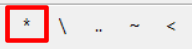 |
| cm_DirHotListコマンドのホットキーを設定(Ctrl+D) | |
| アクティブなタブの現在のディレクトリ バーをダブルクリックまたは中マウス クリック |
今開いているフォルダをカレントディレクトリとして、コマンドを即座に実行するための場所です。
| mkdir test | 新しいフォルダ「test」を作成する。 |
| touch memo.txt | 空のファイル「memo.txt」を作成する(Linux風操作)。 |
| python main.py | 今開いているフォルダにあるPythonスクリプトを実行する。 |
| code . | 今開いているフォルダを VS Code で開く。 |
| git status | 現在のフォルダの Git 状態を確認する。 |
| Shift + Enter で実行する | 最初の方で設定した「実行後にウィンドウを残す(/K 相当)」の挙動になり、結果をじっくり確認できます。 |
| リストでファイルを選択した状態で Ctrl + Enter | そのファイル名がコマンドラインに自動で挿入されます。 |
| リストでファイルを選択した状態で Ctrl + Shift + Enter | フルパスで、そのファイル名がコマンドラインに自動で挿入されます。 |
| フォントサイズ変更 | Fontsで、「Main Font」を「Meiryo」「8」に変更 |
| アイコンサイズ変更 | Iocnsで、「File panel」を「20×20」に変更 |
| ディレクトリ名[角かっこ]をはずす | 「File views extra」の「Show square brackets around directories」 |
| システムファイルと隠しファイルを表示 | 「File views extra」の「Show system and hidden files」をチェック |
| ファイル名に拡張子を付ける | [ファイルビュー][詳細表示][詳細表示のカスタム設定] 変更前: [DC().GETFILENAMENOEXT{}] 変更後: [DC().GETFILENAME{}] |
| 名前変更時に拡張子は除く | 「ファイル操作」 (File operations) を選択します。 「ファイル名変更時に名前のみ選択する」 (Select only file name when renaming) にチェック |
| 空白をダブルクリックで、親フォルダーへ移動 | [Files views] [Files views esxtra] Enable changing o parent folder when double-clicking on empy part of file view を有効 |
| タブの幅の最大値を設定 | [Folder tabs] Limit tab title length to 20 characters 私は、20にしています。 |
| 左側にツリービューを表示 | [Show] [Tree View Pannel] |
| やりたいこと | 内部コマンド | ホットキー | 補足 |
|---|---|---|---|
| サムネイルビュー | cm_ThumbnailsView | F12 | 大きいアイコン表示 |
| カラム表示 | cm_ColumnsView | F11 | 詳細表示 |
| 変更前 | 変更後 | 変更後 | |
|---|---|---|---|
| 実行後も端末を開いたままにするコマンド | コマンド: cmd.exe オプション : /K {command} | コマンド: wt.exe オプション: -w 0 nt -d "%D" cmd /K %* | コマンド: powershell.exe オプション: -NoProfile -NoExit -ExecutionPolicy Bypass -Command "& { %* }" |
| 行後は端末を閉じるためのコマンド | コマンド: cmd.exe オプション: /C {command} | コマンド: wt.exe オプション: -w 0 nt -d "%D" cmd /C %* | コマンド: powershell.exe オプション: -NoProfile -ExecutionPolicy Bypass -Command "& { %* }" |
| 端末を実行するためだけのコマンド | コマンド: cmd.exe | コマンド: wt.exe オプション: -w 0 nt -d "%D" | コマンド: powershell.exe オプション: なし |
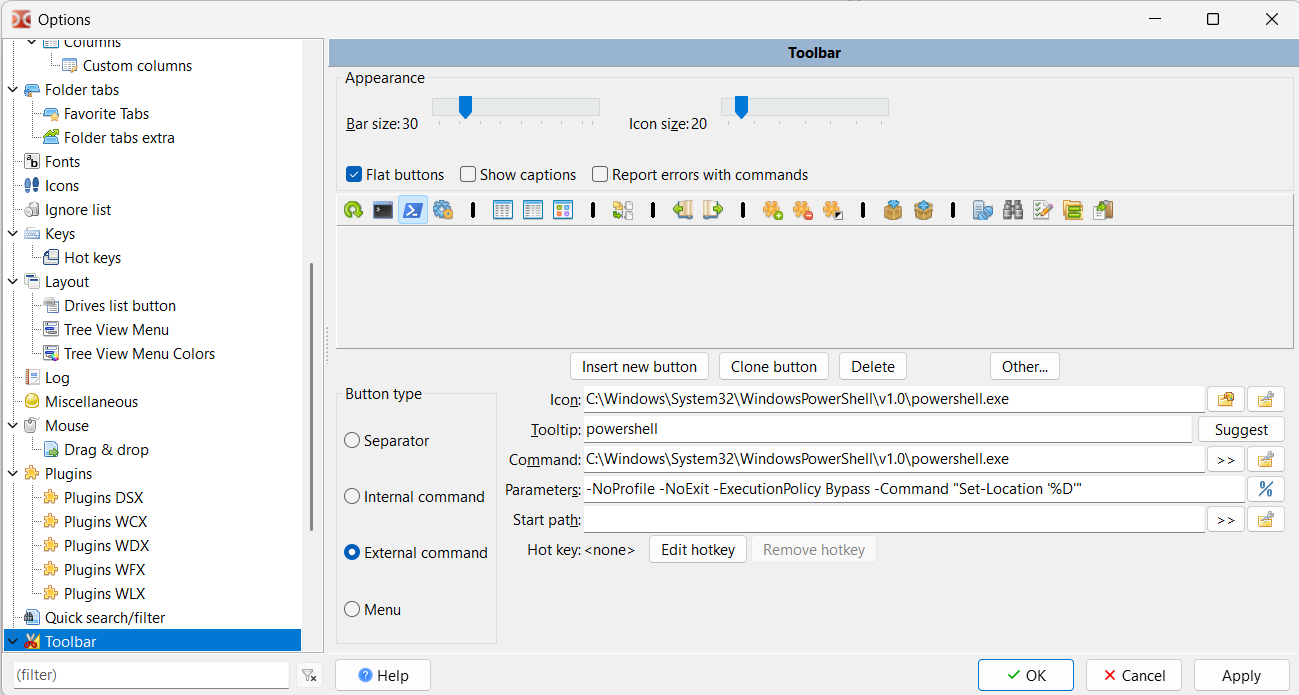
| Powershell | Icon : C:\Windows\System32\WindowsPowerShell\v1.0\powershell.exe Tooltip : powershell Command : C:\Windows\System32\WindowsPowerShell\v1.0\powershell.exe Parameters : -NoProfile -NoExit -ExecutionPolicy Bypass -Command "Set-Location '%D'" Start path : なし |
特別な「エクスポートボタン」はありませんが、フォルダごとコピーするのが最も確実です。
| settings/doublecmd.xml | メインの設定、ツールバー、色などほぼすべて |
| settings/shortcuts.scf | キーボードショートカットの設定 |
| settings/extassoc.xml | ファイル関連付けの設定 |
| pixmaps フォルダ | ツールバーに自作アイコンを使っている場合 |
Double Commander の実行ファイル (doublecmd.exe) と同じフォルダに、doublecmd.inf という名前の空ファイルを作成します。
効果: これにより、設定ファイルが Windows の奥深く(Appdata)ではなく、プログラム本体と同じフォルダに保存されるようになります。
Double Commander のプレビュー(Ctrl+Q)や内蔵ビューア(F3)で PDF を表示するには、
PDF 対応の WLX プラグインを追加する必要があります。
| sLister | SumatraPDF をバックエンドに使う WLX プラグイン PDF / EPUB / MOBI / XPS など多数対応 導入が簡単で安定 https://totalcmd.net/plugring/sLister.html |
| TCSumatraPDF | SumatraPDF を直接利用する WLX PDF 表示が高速 |
| uLister | PDF / DOCX / XLSX など多数の Office 文書もプレビュー可能 ただし Oracle の DLL が必要(入手にアカウント登録が必要) フォーラムでも「最強」と評価されているが導入難度が高い |
brew install double-commander
sudo apt install doublecmd-gtk
gksudo doublecmd
デフォルトのフォント: Noto Sans CJK JP Regular
デスクトップのフォント: Noto Sans CJK JP Regular
ドキュメントのフォント: Noto Sans CJK JP Regular
等幅フォント: Noto Sans Mono CJK JP Regular