インフラエンジニアのPC環境

インフラエンジニアは常に効率環境を目指している

ユーザ用ツール

サイト用ツール


サイドバー

目次

ホーム

AI
OS


CUIソフト

今はほぼ未使用

操作を覚える必要のあるおすすめソフト

Action unknown: copypageplugin__copy
software:photo-manipulation:pinta:index.html


Pinta(操作が簡単な画像編集ソフト)の使い方

Pintaとは

  • 操作が簡単
  • 軽快
  • Windows/Mac/Linux

Pintaが得意なこと

  • スクリーンショット加工・写真の簡単な編集

注意点

  • 画像編集ソフト「Pinta」には、アプリ内での言語切り替え設定が存在しません。
    メニューの表示言語は、お使いのOSのシステム言語設定に自動で連動します。


インストール

Pinta

winget install Pinta


設定

メニューバーを表示 [View] [Show/Hide] [Menu Bar]


Pintaの使い方

画像サイズを縮小

「画像」→「画像サイズの変更」

画像の背景を透明化

  1. 左側の「自動選択ツール(魔法の杖)」をクリック
  2. 背景画像の色ををクリック
  3. 「編集」→「選択範囲を消去」

選択範囲を切り抜く

  1. 左側の四角い選択ツールをクリック
  2. 範囲を囲う
  3. 「画像」→「選択範囲を切り抜く」
    選択した範囲以外の背景が全て消去される

文字を書く

  1. 「レイヤー」→「新規レイヤーを追加」をクリック
  2. 右側のレイヤーを選択した状態で、左側のテキストをクリックして、任意の画像の場所をクリックして、文字を書きます。
  3. 右側の文字レイヤーを選択した状態で、左側の移動ツールをクリックします。画像を押しながら、コメントが下中央に来るように配置しましょう。
  4. 「編集」→「選択を解除」をクリック

画像を枠で囲む

  1. 左のツールボックスから,□をクリック

モザイクをかける


トラブルシュート

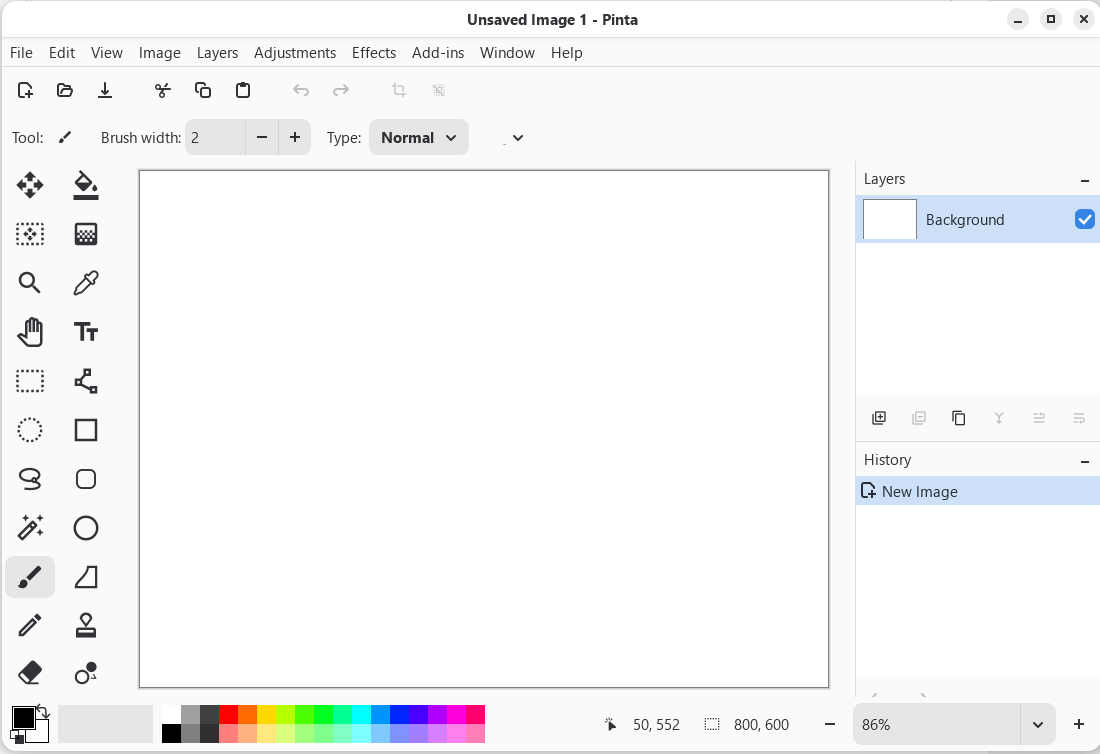
Windows版「Pinta」でツールバーのアイコンやUIが小さく見えてしまう

Windows版「Pinta」でツールバーのアイコンやUIが小さく見えてしまうのは、4KやHiDPIモニターの解像度に対してアプリの拡大縮小設定が合っていないことが原因です。
Windowsの設定から「Pinta」の高DPIスケーリングの動作を上書きすることで解決できます。

以下の手順で改善されるか試してみてください。
解決手順:
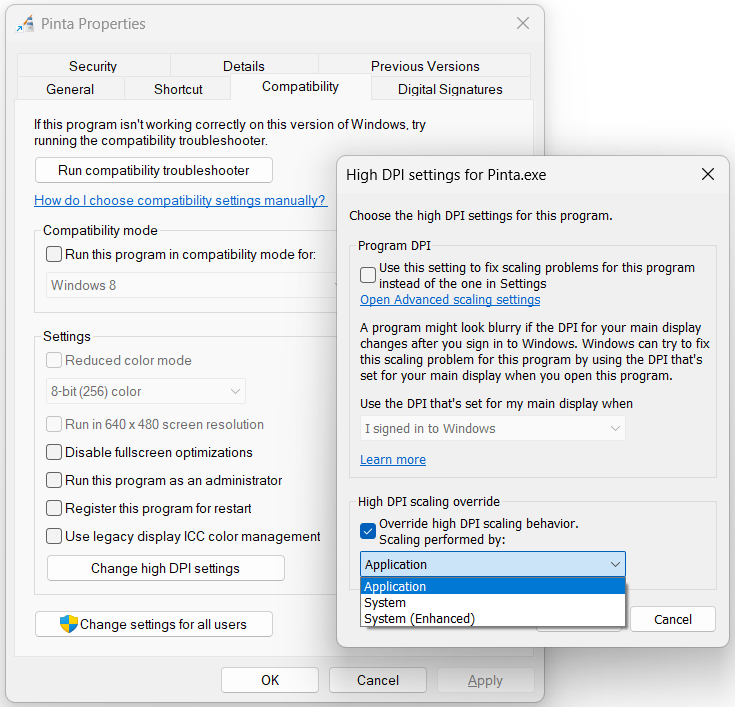
  1. 高DPIスケーリング設定の変更デスクトップ上にある「Pinta」のショートカットアイコンを右クリックし、メニューから「プロパティ」を選択します。(※スタートメニュー内の場合は、アイコンを右クリック >[ファイルの場所を開く]を選択し、表示されたショートカットを再度右クリックしてください)
  2. 上部のタブから「互換性」をクリックします。
  3. 下部にある「高DPI設定の変更」ボタンをクリックします。
  4. 「高DPIスケール設定の上書き」(または「高いDPIスケールの動作を上書きします」)のチェックボックスにチェックを入れます。
  5. そのすぐ下のプルダウンメニュー(拡大縮小の実行元)を「アプリケーション」から「システム」または「システム(拡張)」に変更します。 (※「システム」でボヤけてしまう場合は「アプリケーション」に戻し、Windows自体のディスプレイ設定で全体の拡大率を調整してください)「OK」を押し、さらに「OK」を押してプロパティ画面を閉じます。
  6. Pintaを再起動して表示を確認します。


software/photo-manipulation/pinta/index.html.txt · 最終更新: by kurihara

ページ用ツール