目次
Midnight Commander (MC) の使い方
目次
Midnight Commander (MC)
- Linux, Windows, Mac
- CUI
- 古くからあり、Linuxで最も著名なターミナルベースのファイルマネージャー
- 2ペイン表示
- ターミナルでも、マウス操作可能
- 設定が不要。(ほとんどあまりできない)
- メニューがあるので、操作のすべてを覚える必要はない。
デメリット
- カスタマイズがほとんどできない。
- インストールしたら、いつもと同じ用に使えるのがよい。
- vim風にできなく、 独自のキーバインディングを覚える必要がある。
- 上の階層移動は、Ctrl + PageUp
- Functionキーを多用する必要がある。
- F5 :Copy
- F6 : Move
- F4 : Edit
- F0 : 終了
Midnight Commander (MC) のインストール
Linux
sudo apt install mc
Mac
brew install midnight-commander
Windows
Windowsネイティブアプリ
winget install -e --id GNU.MidnightCommander
Midnight Commander (MC) 操作
基本
| mc | 起動 |
| F10 | 終了 |
| ESC | コマンドのキャンセル |
| ctrl+o | mcからサブシェルに変更 mcに戻る時もCtrl+o |
| Alt + Sift + ? | ファイルの検索 |
| 「Alt」+「,」 | パネルレイアウトを水平・垂直で切り替え |
| 「Esc」+「!」 | フィルターコマンド(cut, head, sed, awkなど)を実行 |
| 「Alt + Enter」 | ファイル名を取得 |
| Ctrl + Shift + Enter | フルパスで取得する |
| Ctrl + u | 左右のカラム入れ替え |
| ファイルのソート | パネルの上部をクリックする(マウス使用時) |
移動
Emacsライクな操作も可能
| Ctrl + Page Up | 親ディレクトリへ移動 |
| Ctrl + Paga Down | 子ディレクトリへ移動 |
| Alt + i | 左側と右側のファイルリストを同じにする |
| 「Alt」+「c」 | ディレクトリを入力して移動 (コマンドパレットでやればいいので、使わないでよい) 例 cd /tmp |
「Alt」+「t」 [^] をクリック | Historyがでる |
| ctrl + ¥ | ディレクトリホットリストを開く |
| ctrl + x + h Ctrl xの後に、「h」 | 現在のディレクトリをディレクトリホットリストへ登録 |
| Ctrl + s | クイック検索。検索文字に移動する。 |
リモートサーバーへの接続
cd /#ftp:user@server
cd /#sftp:user@server
ファイル操作
| Alt + . | 隠しファイル(ドットファイル)を表示/非表示切り替え | ||
| Enter | 対応したアプリケーションで開く | ||
| F3 | テキストファイルの表示 | 環境変数設定すると内部コマンド以外で操作可能 export PAGER=view |
|
| F4 | テキストファイルの編集 | export EDITOR=vi | |
| Shift+F4 | 登録済みのエディタで新規ファイルを作成 | ||
| insert | 複数選択 | ||
| F5 | Copy | コピー | |
| Shift+F5 | 同じフォルダにコピー | ||
| F6 | Mov | 移動 | |
| Shift+F6 | Ren | ファイルの名前が変更 | |
| F7 | Mkdir | ||
| F8 | Delete |
コマンドライン(Command Line)
キーを入力すると、下の方にあるコマンドラインに入力されます。
利用例
cd /tmp
mkdir test_folder
chmod 755 script.sh
TIPS
| Alt + Enter | 選択中のファイル名をコマンドラインに挿入する |
| Alt + p / n | コマンドの実行履歴(ヒストリ)を遡る / 進む |
| Ctrl + Shift + Enter | ファイルのフルパス(絶対パス)を挿入する |
設定
キーバインディング
~/.config/mc/mc.keymap
変更すると、コマンドラインの操作ができなくなります。不便になりますので、やめましょう
[main]

[panel]
Enter=right;enter
CdParent=left,backspace;ctrl-pgup

Bottom=alt-g;end
Top=alt-h;home
vimのようなキーバインディング
この設定をすると、コマンドラインで、oなど入力できなくなります。。不便になりますので、やめましょう
~/.config/mc/mc.keymap
[main]
Quit=f10;q
Find=alt-f7;ctrl-f;
ShowHidden=alt-dot;.

[panel]
Up=up;k
Down=down;j
Enter=right;l;o;enter
CdParent=left;h;x
PageUp=pgup;ctrl-u
PageDown=pgdn;ctrl-d
Mark=v
#HistoryPrev=ctrl-o
Search=ctrl-s;alt-s;/

Copy=f5;alt-c
Move=f6;alt-m
Delete=f8;alt-d

Bottom=alt-g;end
Top=alt-h;home
Windowsで、拡張子を見てプログラムを起動
Windows WSL
~/.config/mc/mc.ext
default/*
    Open=(wslview %f >/dev/null 2>&1 || powershell.exe -NoProfile -Command "Start-Process '$(wslpath -w %f)'")
wslviewがない場合、sudo apt install wsluでインストールします。
Windowsネイティブアプリ
default/
    open=cmd /c start "" "%f"
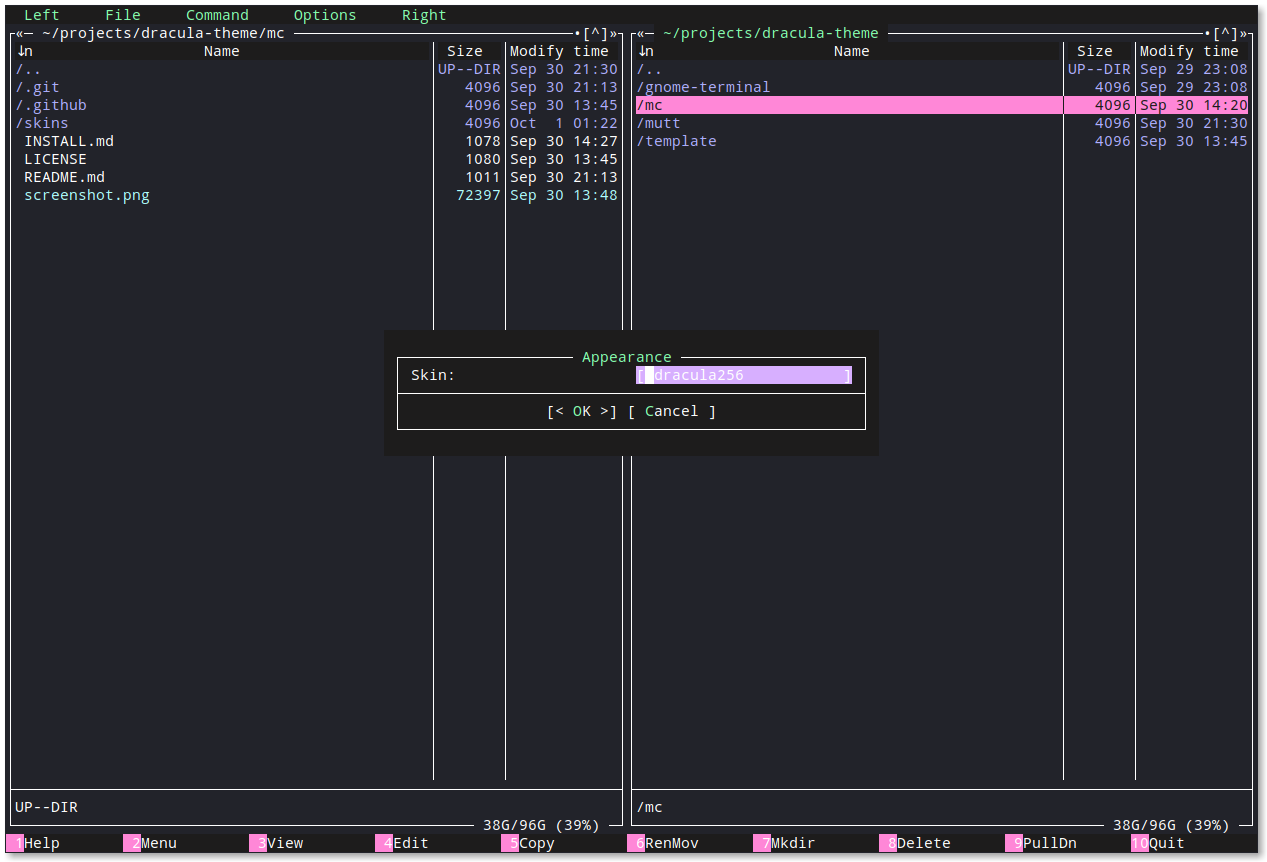
skinの利用
skin配置
- /home/taka/.local/share/mc/skins に skinを置く
- 編集する
skinの指定
~/.mc/ini or ~/.config/mc/ini
以下に変更
skin=gotar
gotar(利用)
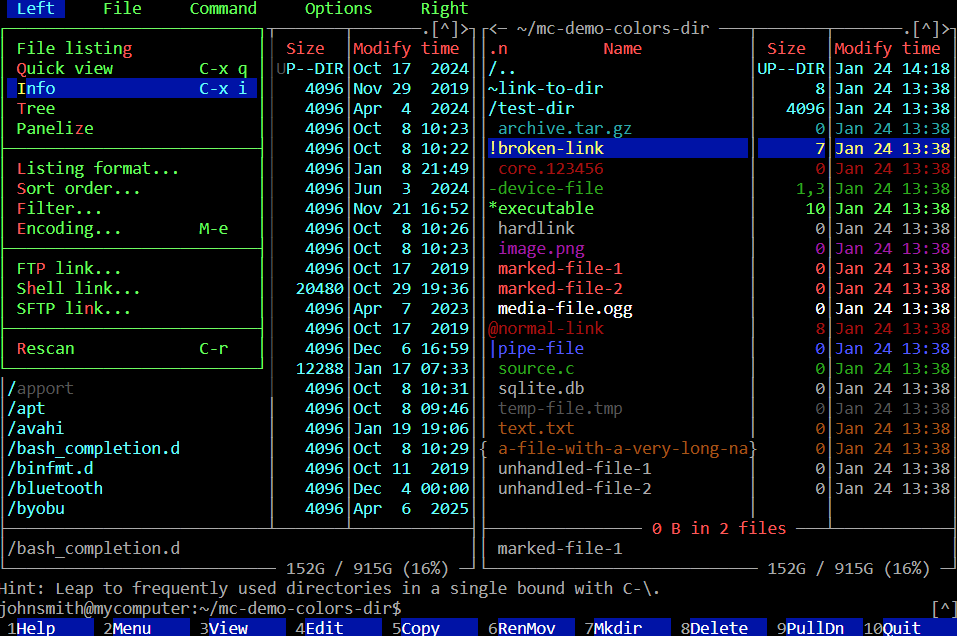
One Dark theme
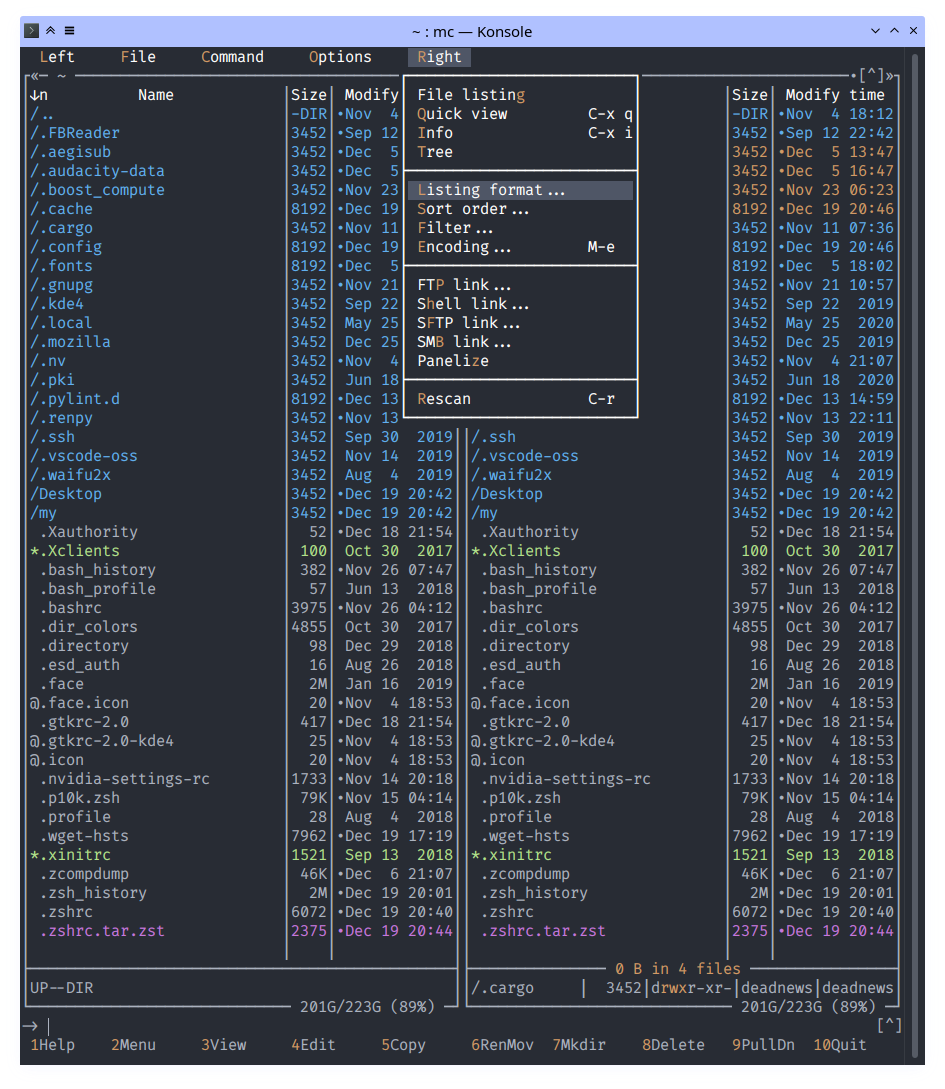
MashDark
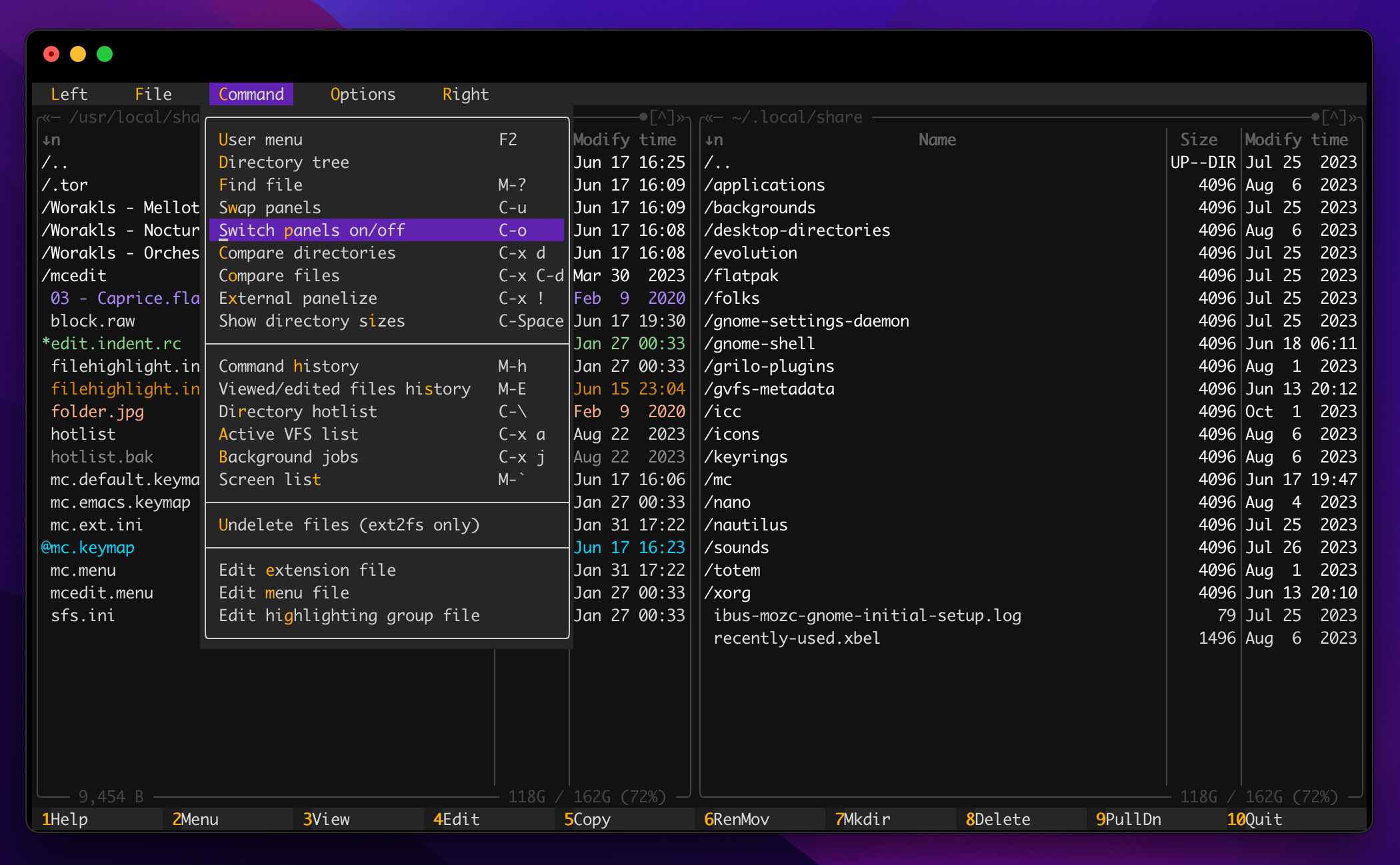
Dracula