目次
Linuxインストール用USBメモリーの作り方
目次
USBメモリーにLinuxとは
必要なサイズ
| ディストリビューション | 代表的なISOサイズ目安 | 備考 |
|---|---|---|
| Ubuntu Desktop | 約 5.9GB | Ubuntu 26.04 LTS Desktop x86_64 が 5.9GB 表示。 8GB USB以上が無難。 |
| Fedora Workstation | 約 2GB〜3GB台 | 公式ページでは4GB USBで利用可能と案内。 |
| Debian netinst | 約 755MB | ネットワークインストール用。追加パッケージはネットから取得。 |
| Debian DVD-1 | 約 3.7GB | ある程度オフラインでも入れられるDVD ISO。4GB USBに収まる設計。 |
| Linux Mint | 約 3GB前後 | Cinnamon/Xfce/MATEなどエディション別。 公式は複数フレーバーを提供。 |
| Arch Linux | 約 1.5GB | 2026年6月版が1.5GB。 |
| Rocky Linux Minimal | 約 1.9GB | 最小構成インストール用。 |
| Rocky Linux DVD | 約 9.5GB | 多くのパッケージを含むDVD ISO。16GB USB推奨。 |
| AlmaLinux Boot | 約 927MB | ネットワークインストール用。 |
| AlmaLinux DVD | 約 8.3GB | オフライン寄りのフルISO。16GB USB推奨。 |
| Zorin OS Core | 4GB以上 | |
| Zorin OS Pro | 16GB以上 |
USB作成ソフト
| Ventoy | |
| balena Etcher | https://etcher.balena.io/ |
準備
Ventoyとは
https://www.ventoy.net/
一つのドライブで複数のOSを試すことができるブートドライブ作成ツール
Windows, Linuxに対応
USBメモリを毎回フォーマットして中身を書き換える必要がない
Ventoyの使い方
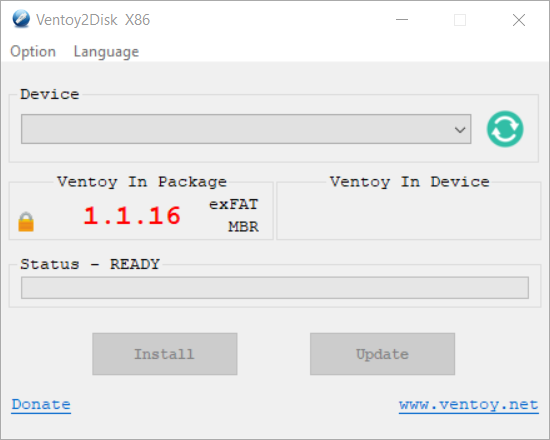
USBメモリにVentoyをインストール
DeviceにVentoyをインストールするデバイスを選択し、そのままインストールボタンを選択します
ISOイメージの書き込み
ISOファイルをドラッグ&ドロップするだけで準備完了
フォルダーも作成してよい。
USBメモリーからのブート
BIOS(UEFI)で、USBから起動するように設定しましょう。
Lenovo PCの場合
ThinkPad
- システムのUSB端子に、USBデバイスを接続します。
- システムの電源をオンにします。「 F12」ボタンを押すと、すぐにThinkpad のロゴが表示されます。
- 選択メニューの画面が表示されます。矢印キーと「Enter」を押して、USBドライブを選択します。
HP PCの場合
- コンピューターの電源を入れるか、再起動します。
- 画面に何も映っていないうちに、[F10] キーを押して BIOS 設定メニューに入ります。
BIOS 設定メニューは、一部のコンピュータにf2またはf6キーを押すことによりアクセス可能です。 - BIOSが開いたら、ブート設定にアクセスします。
- ノートブックPCの場合: [Storage] (ストレージ) タブを選択し、[Boot Options] (ブートオプション) を選択します。
- デスクトップPCの場合: [System Configuration] (システム構成) タブを選択し、[Boot Order] (ブート順) を選択します。
- 画面に表示される指示に従って、起動順序を変更します。
DELL PCの場合
DELL XPS 13 の場合
外付けドライブを接続した状態で、F12キーを連打して頂くと、Boot Option画面に外付けドライブが表示されます。