Filezilla Clientの使い方
Filezilla Client
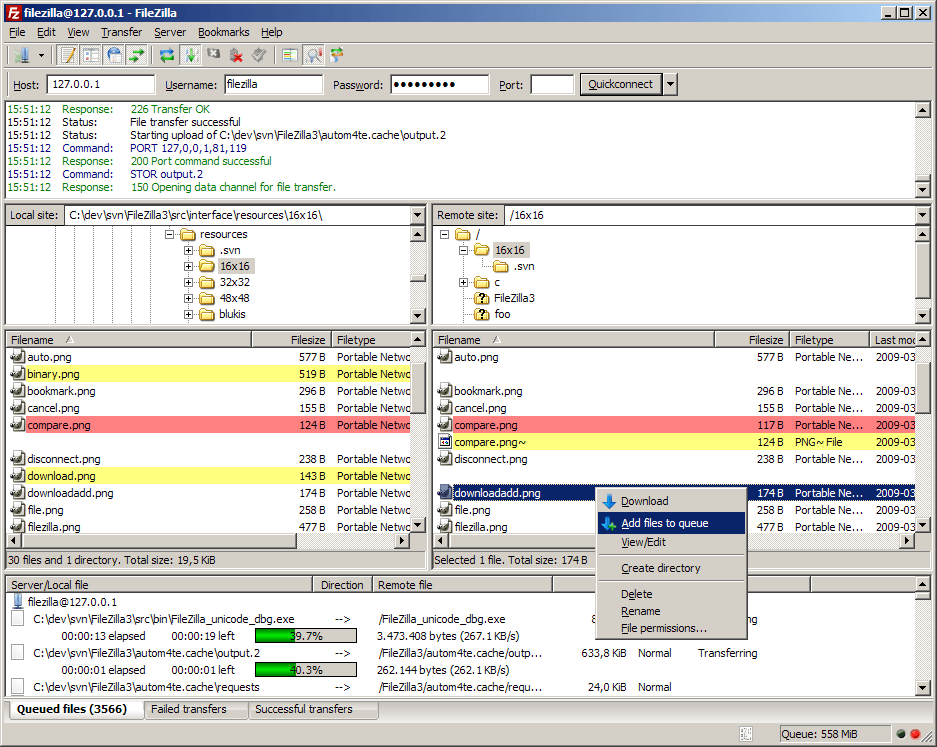
- Windows, Mac, and Linux
FileZilla Pro(有料)
- Amazon S3, Google Drive, Microsoft Azure, OneDrive, SharePoint, Backblaze B2, Box, WebDAV, and more.
メリット
- 鍵は事前にインポートしておくことによって、サーバに合った鍵を使ってくれます。
- 都度選択しないので、楽です。
- 「同期ブラウジング」で、クライアント側を階層を移動したら、サーバ側も階層を移動してくれる。
- サーバ側のファイルをローカルのVS Codeなどのエディターで直接編集可能
マイナス
- クライアントとサーバの同期機能がないです。
操作
リモートファイル編集
- FileZilla を起動
- メニューから 編集 → 設定
- 左メニューで ファイル編集(File editing) を選択
- 「既定のエディターを使用する」または「特定のエディターを指定する」を選ぶ
- リモートファイルを右クリック → 表示/編集(View/Edit) を選択